
마을로 보는 내 폴더
폴더를 고르면 마을이 열려요. 안에 있는 폴더는 건물이 되고, 들어가 보면 안에 뭐가 있는지 볼 수 있어요.
카피바라 마을은 폴더를 작은 마을로 보여 주고, Claude Code나 Codex 같은 AI가 그 안에서 읽고, 쓰고, 마무리하는 모습을 카피바라로 보여 주는 맥 앱이에요. 터미널을 몰라도 괜찮아요.
macOS 13 이상이 필요해요. 어떤 맥인지 모르겠다면 화면 왼쪽 위 메뉴 → “이 Mac에 관하여”에서 칩(Apple M…) 또는 프로세서(Intel)를 확인하세요.

앱의 실제 화면이에요. 캡처에 보이는 폴더 이름은 시험용 폴더예요.
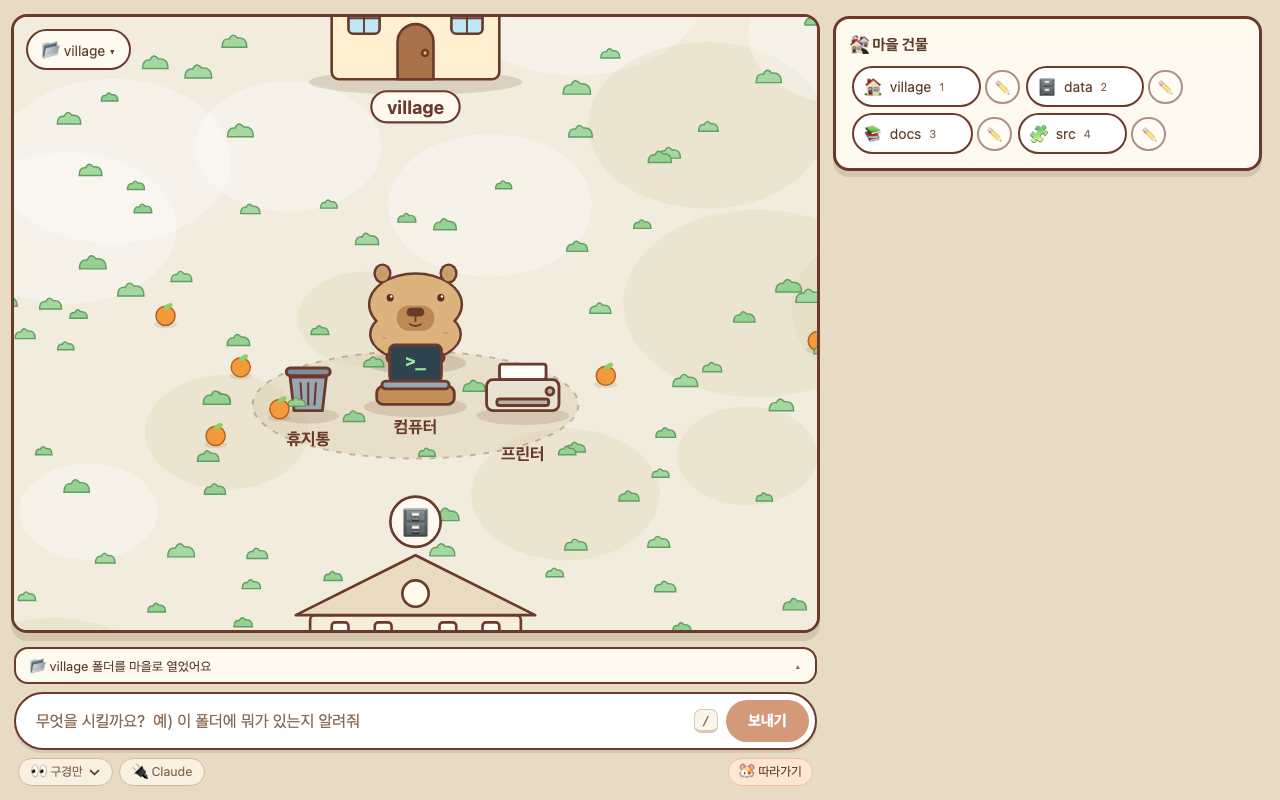
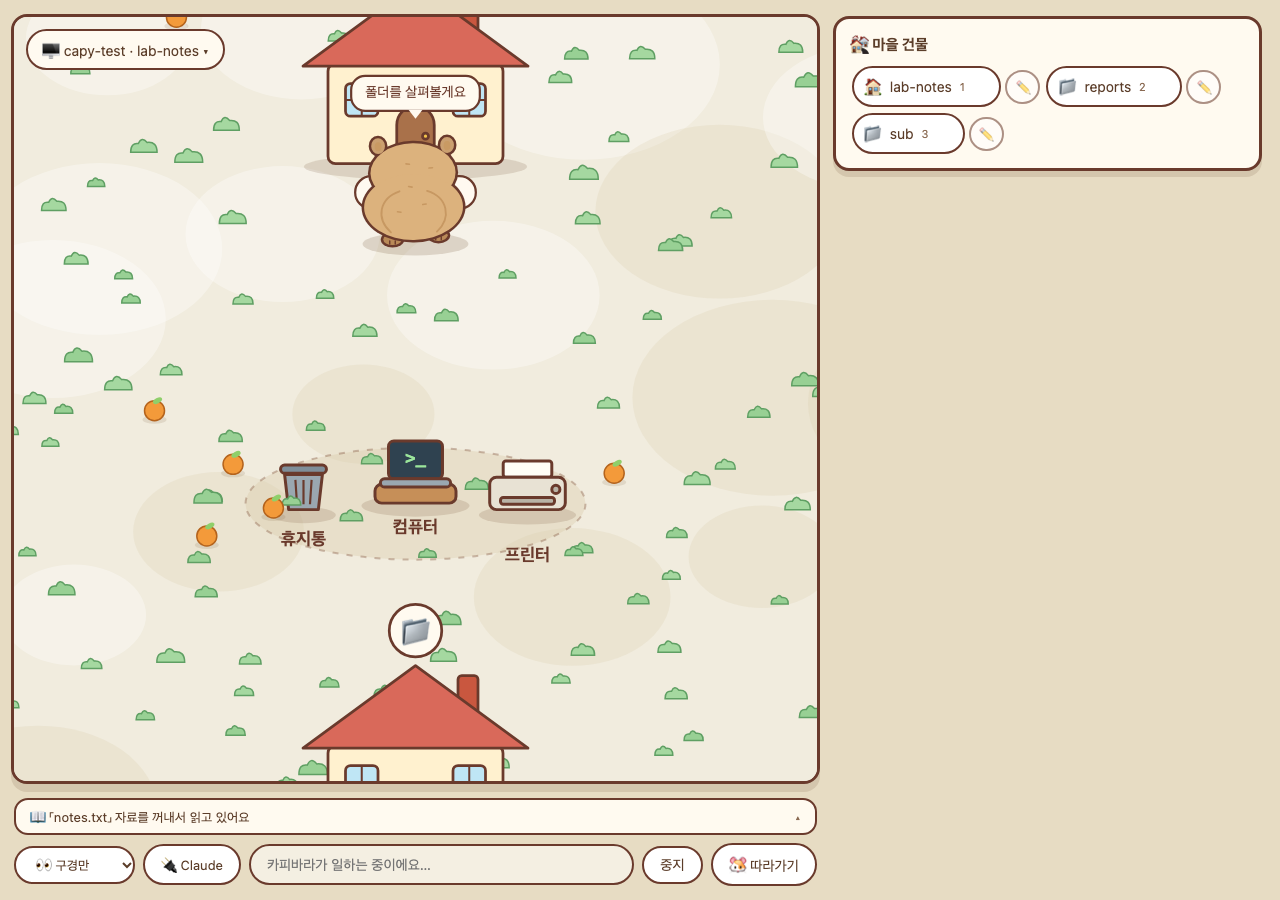
폴더를 고르면 마을이 열려요. 안에 있는 폴더는 건물이 되고, 들어가 보면 안에 뭐가 있는지 볼 수 있어요.
파일을 읽고, 쓰고, 마무리하는 모습을 카피바라가 보여 주고, 한 줄 안내가 지금 상황을 알려 줘요. 중지 버튼도 늘 있어요.
“항상 쉽게 설명해 줘” 같은 규칙을 한 번 적어 두면 카피바라가 일할 때마다 따라요. 모든 마을에 적용하거나 이 마을에만 적용할 수 있어요.
이미 SSH로 접속할 수 있는 다른 컴퓨터가 있다면 그곳의 폴더도 마을로 열 수 있어요. 앱이 비밀번호를 받거나 열쇠를 대신 만들어 주지는 않아요.
AI가 할 수 있는 일의 범위를 쉬운 말로 고를 수 있어요.
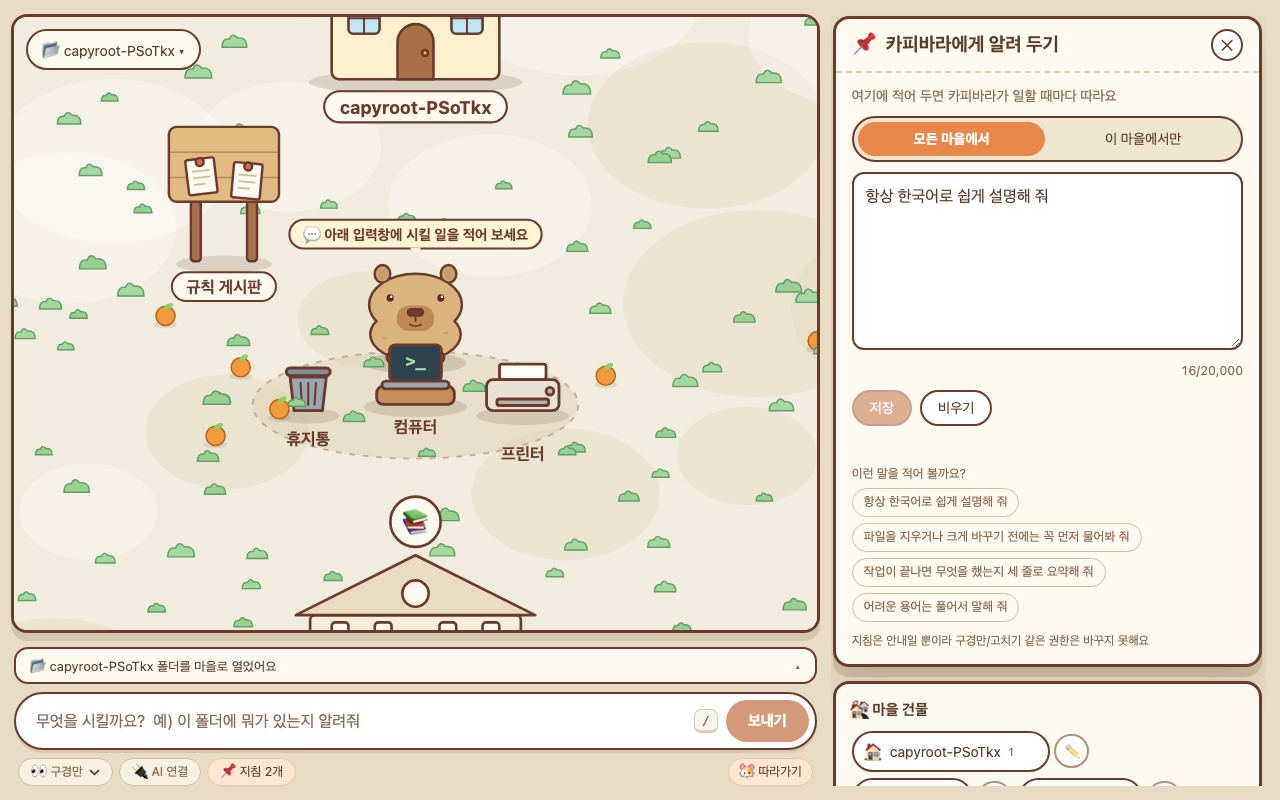
규칙 게시판에서는 예시 문장도 골라 쓸 수 있어요. 지침은 안내일 뿐이라 구경만·수정 허용 같은 권한은 바꾸지 못해요. 권한은 안전 모드가 정해요.
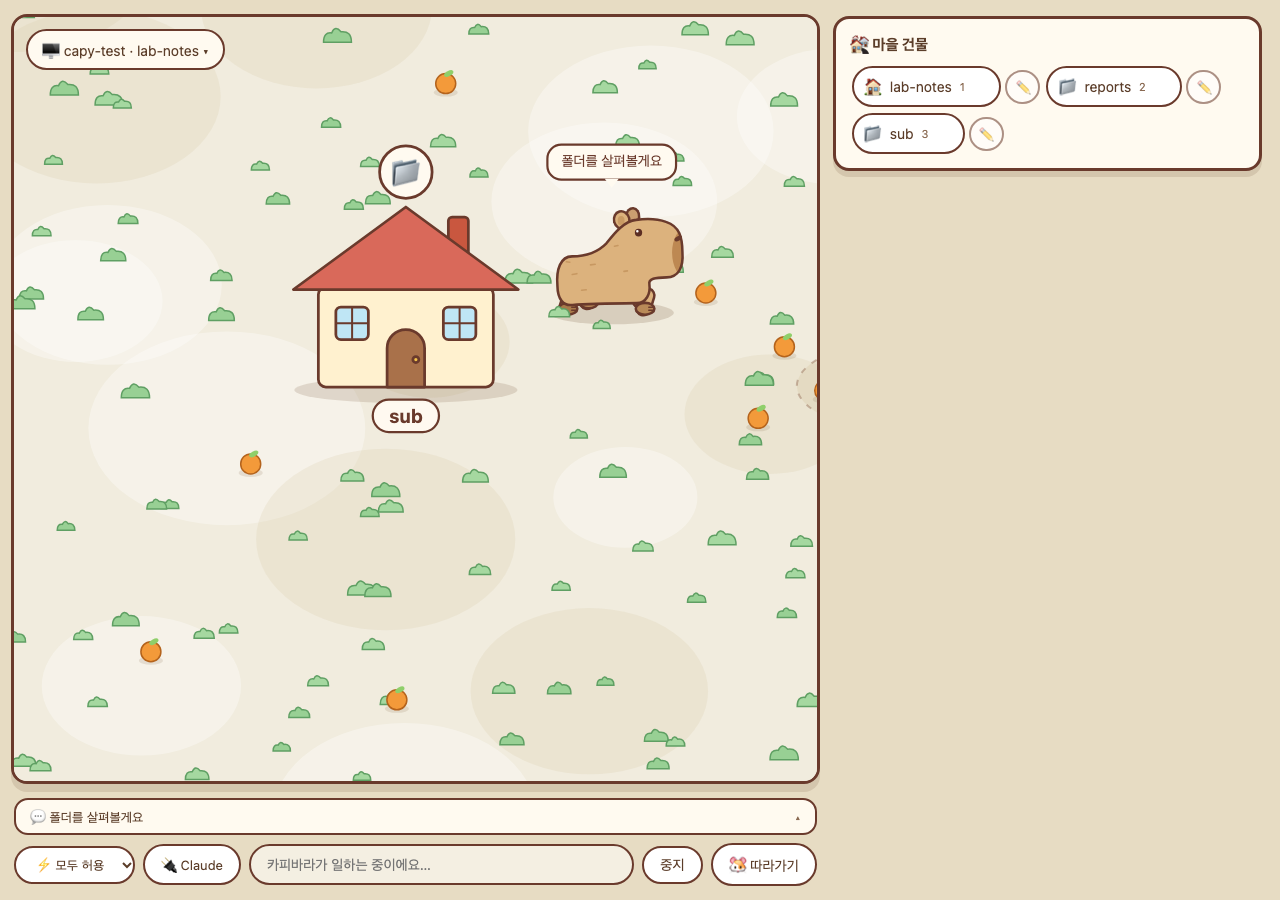
처음에는 “구경만”이 기본이에요. 가장 강한 모드를 다른 컴퓨터에서 쓰려 할 때는 쉬운 말로 먼저 물어봐요.
필요한 것은 macOS 13 이상의 맥, 그리고 Claude Code 또는 Codex(둘 중 하나)의 설치와 로그인이에요.
카피바라 마을은 로그인 정보를 읽거나 저장하지 않아요. 로그인 정보는 공식 도구(Claude Code, Codex)가 직접 관리해요.
앱이 내 폴더를 앱 만든 쪽으로 올리지 않아요. AI에게 일을 시키면, 내가 고른 공식 도구(Claude Code 또는 Codex)가 해당 AI 서비스에 직접 연결하고 그 서비스의 약관과 개인정보 방침을 따라요.
앱에는 분석·추적 도구가 없고, 이 홈페이지에도 없어요. 새 버전을 확인할 때는 설치된 앱이 다운로드 주소에서 업데이트 정보를 받아 올 수 있어요.
앱이 의견을 대신 보내는 일은 없어요. 하고 싶은 말이 있으면 직접 이메일을 써서 보내 주세요.
둘 다 준비돼 있고 파일이 따로 있어요. M1 이후 맥은 Apple Silicon용, 그보다 오래된 맥은 Intel용을 받으세요. macOS 13 이상이 필요해요.
현재는 무료예요. [확정 필요: 이후 정책]
카피바라 마을에는 AI가 들어 있지 않아요. 내가 직접 설치하고 로그인한 공식 도구인 Claude Code와 Codex와 함께 일해요. 고급 사용자는 설정 파일로 자기만의 AI 도구(“내 하네스”)를 연결할 수도 있어요.
처음에는 AI가 구경만 할 수 있어요. 권한은 단계별로 직접 올리고, 가장 강한 모드에는 주의 표시가 붙어요. 그래도 AI는 실수할 수 있으니, 수정을 허용하기 전에 중요한 파일은 복사해 두세요.
아니요, 소스 코드는 공개하지 않아요. 앱은 이용약관에 따라 무료로 내려받아 쓸 수 있어요.
앱을 끝낸 뒤 응용 프로그램의 카피바라 마을을 휴지통으로 끌어다 놓으세요. 저장된 설정까지 지우려면 홈 폴더의 ~/.capyville 폴더와 ~/Library/Application Support 안의 “Capyville” 폴더도 지우세요. 내 폴더와 파일은 이 과정에서 건드려지지 않아요.
아래 이메일로 알려 주세요. 무엇을 했고 어떻게 보였는지 적어 주시면 좋아요. 앱은 기술적인 기록을 ~/Library/Logs/Capyville/capyville.log 에 남기는데, 보내고 싶을 때만 직접 첨부해 주세요.